크롬에서 여러 개의 탭을 열어 작업하다가 특정 탭으로 다시 이동했을 때, 해당 탭이 자동으로 새로고침되는 현상을 경험하는 사용자가 많습니다. 이 현상은 브라우저 오류가 아니라 크롬이 자원을 효율적으로 관리하기 위해 의도적으로 실행하는 기능입니다. 하지만 작업 중인 정보가 삭제되거나 로그인 상태가 초기화되는 등의 문제가 발생할 수 있으므로, 그 원인과 대처 방법을 정확히 이해하는 것이 중요합니다.
1. 크롬의 탭 자동 정지(Discarding) 기능이란?
크롬은 시스템 메모리를 절약하기 위해 일정 시간 동안 사용하지 않은 탭을 자동으로 비활성화(discard)합니다. 이후 사용자가 해당 탭을 다시 클릭하면 새로고침이 자동으로 발생합니다. 이 기능은 성능 최적화를 위한 것이지만, 사용자 입장에서는 불편하게 느껴질 수 있습니다.
크롬 주소창에 chrome://discards 를 입력하면 현재 정지 상태인 탭 목록을 확인할 수 있습니다.
2. flags 설정을 통한 기능 제어 (일부 버전 제한 있음)
이전 크롬 버전에서는 chrome://flags 페이지에서 “Automatic Tab Discarding” 기능을 Disabled로 설정하면 자동 새로고침을 방지할 수 있었습니다. 그러나 현재는 이 옵션이 제거되었거나, 정책상 강제로 적용되는 경우도 있습니다.
따라서 이 방법은 일부 사용자에게만 해당되며, 대체 해결책이 반드시 필요합니다.
3. 확장 프로그램을 활용한 대체 방안
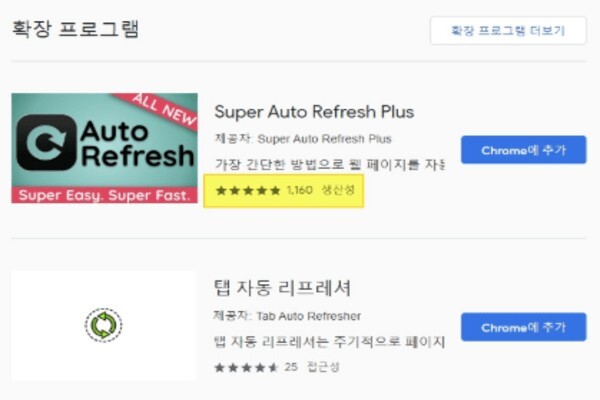
flags 설정이 불가능한 경우, 확장 프로그램을 이용하여 자동 새로고침을 방지할 수 있습니다.
- Auto Tab Discard – 탭 디스카딩 방지 전용 확장 프로그램
- Tab Suspender (고급 설정 가능)
이들 도구는 선택한 탭만 유지하도록 설정할 수 있어, 중요한 작업 탭을 보호할 수 있습니다. 예를 들어, 업무 중 작성하던 이메일 탭이 자동으로 새로고침되면서 내용이 날아가는 상황을 예방할 수 있습니다.
4. 시스템 리소스 관리 병행
탭 자동 새로고침은 시스템의 RAM이 부족할 때 더욱 빈번하게 발생합니다. 크롬 자체의 작업 관리 기능(Shift + Esc)을 활용해 리소스를 과도하게 사용하는 확장 프로그램이나 탭을 종료하면 이러한 현상을 줄일 수 있습니다.
5. 절전 모드 및 백그라운드 앱 설정 확인
특히 노트북 사용자라면, 절전모드에서 복귀한 후 탭이 새로고침되는 현상이 발생할 수 있습니다. 이는 윈도우의 절전 설정과 크롬의 백그라운드 앱 실행 정책이 충돌하면서 나타납니다.
조치 방법:
크롬 설정 → 시스템 → “백그라운드 앱 계속 실행”을 비활성화
또는 윈도우 전원 설정에서 절전 중 앱 종료를 비활성화
마무리
크롬 탭 자동 새로고침 현상은 자원 관리 목적이지만, 사용자 작업에 불편을 줄 수 있습니다. flags 설정이 적용되지 않는 경우도 많으므로, 확장 프로그램과 시스템 설정을 병행하여 문제를 해결하는 것이 효과적입니다. 크롬의 내부 동작 원리를 이해하고, 환경에 맞는 설정을 조정하면 안정적인 작업 환경을 만들 수 있습니다.